
¡Que difícil fue actualizar...!
El post que estás a punto de leer lo publiqué desde la versión 6 de Ghost que acabo de instalar en mi propia instancia de Coolify.
Fue un reto el actualizar porque jamás había hecho un upgrade de versiones en docker compose de servicios en producción, pero esto fue lo que aprendí.
Ten un backup de la BD
Cuando tienes una instancia de Coolify te crea dos contenedores: mysql y ghost.
Es importante que te asegures que los dos contenedores tienen un persistent storage configurado como esto:
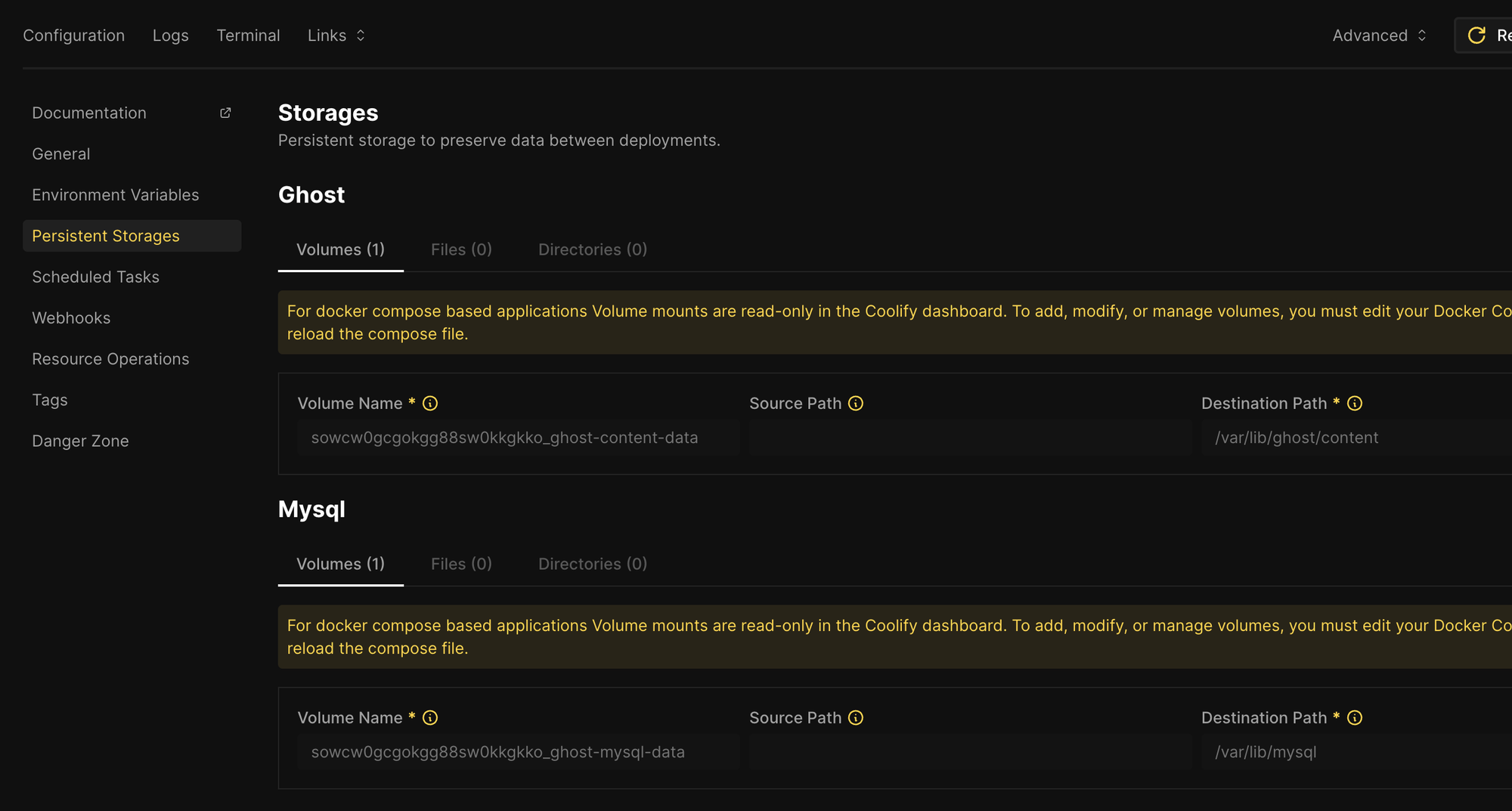
Ya que tienes eso te recomiendo ir a respaldar tu BD si jamás lo habías hecho como yo. Ingresa a backups de la BD, configura uno y ejecútalo.

Detén la aplicación
Ahora lo importante es detener tu aplicación

Actualiza el docker-compose.yml
Coolify configura por debajo un docker-compose.yml con la declaración de los servicios como se ve en la documentación de Docker y crea los contenedores por nosotros.
Como quería actualizar a la versión 6, modifiqué el archivo y agregué la nueva versión.
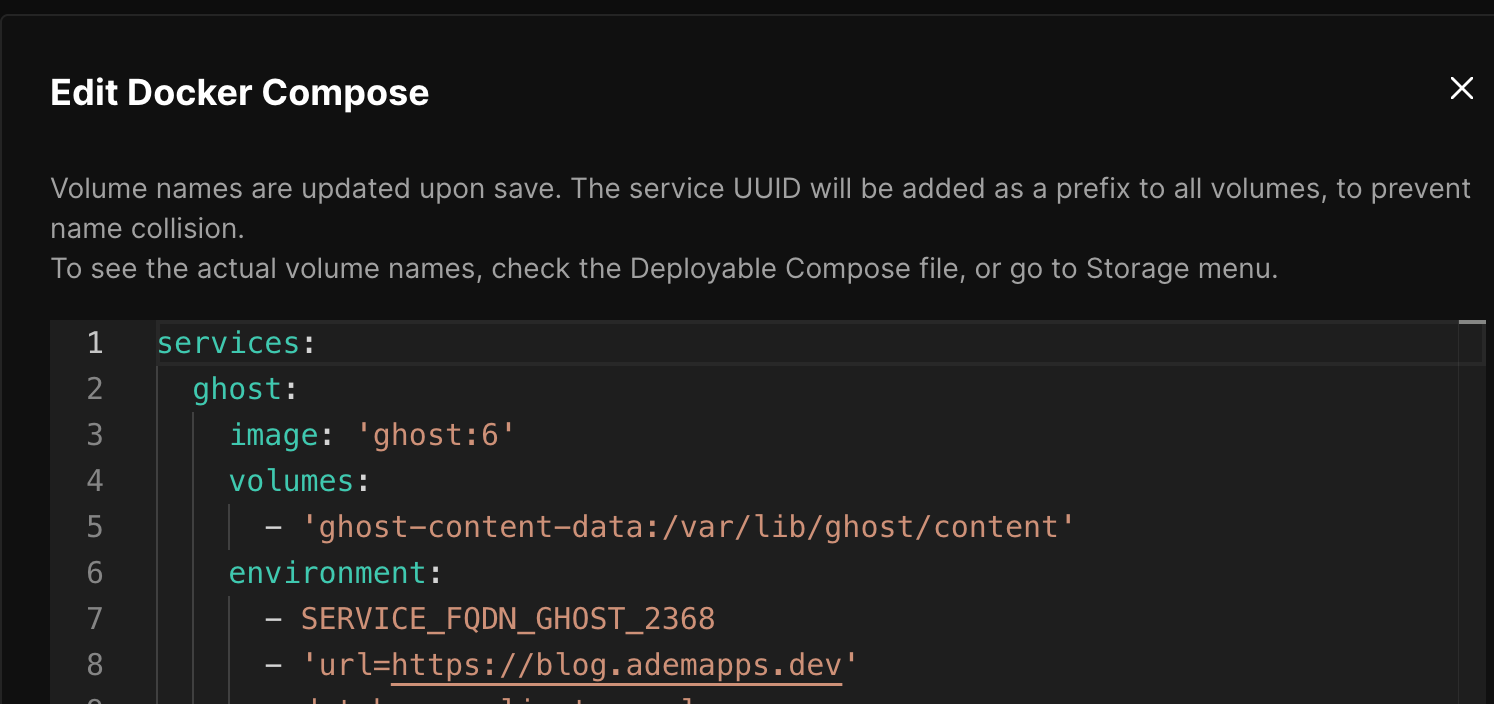
url está apuntando a la URL de tu sitio web para que no tengas problemas cuando inicias el contenedor. Elimina el contenedor de Ghost.
Así es, vamos a eliminar el contenedor con Ghost que viene dentro de la aplicación. Es el que se ve en la imagen
Da clic en Settings y luego elimínalo.
Esto lo hacemos porque necesitamos que Coolify cree de nuevo el contenedor con la nueva versión de Ghost. Si no hacemos esto cuando se cree el contenedor o Coolify intente crearlo, las configuraciones de mail no me funcionaban.
Deploy
Ya que tengas estos pasos, da clic en deploy y espera a que se descargue la nueva imagen de Ghost:6.
Configura el dominio en contenedor de ghost
Como borramos el contenedor de Ghost, coolify va a crear uno nuevo para tener nuevamente Ghost y Mysql.
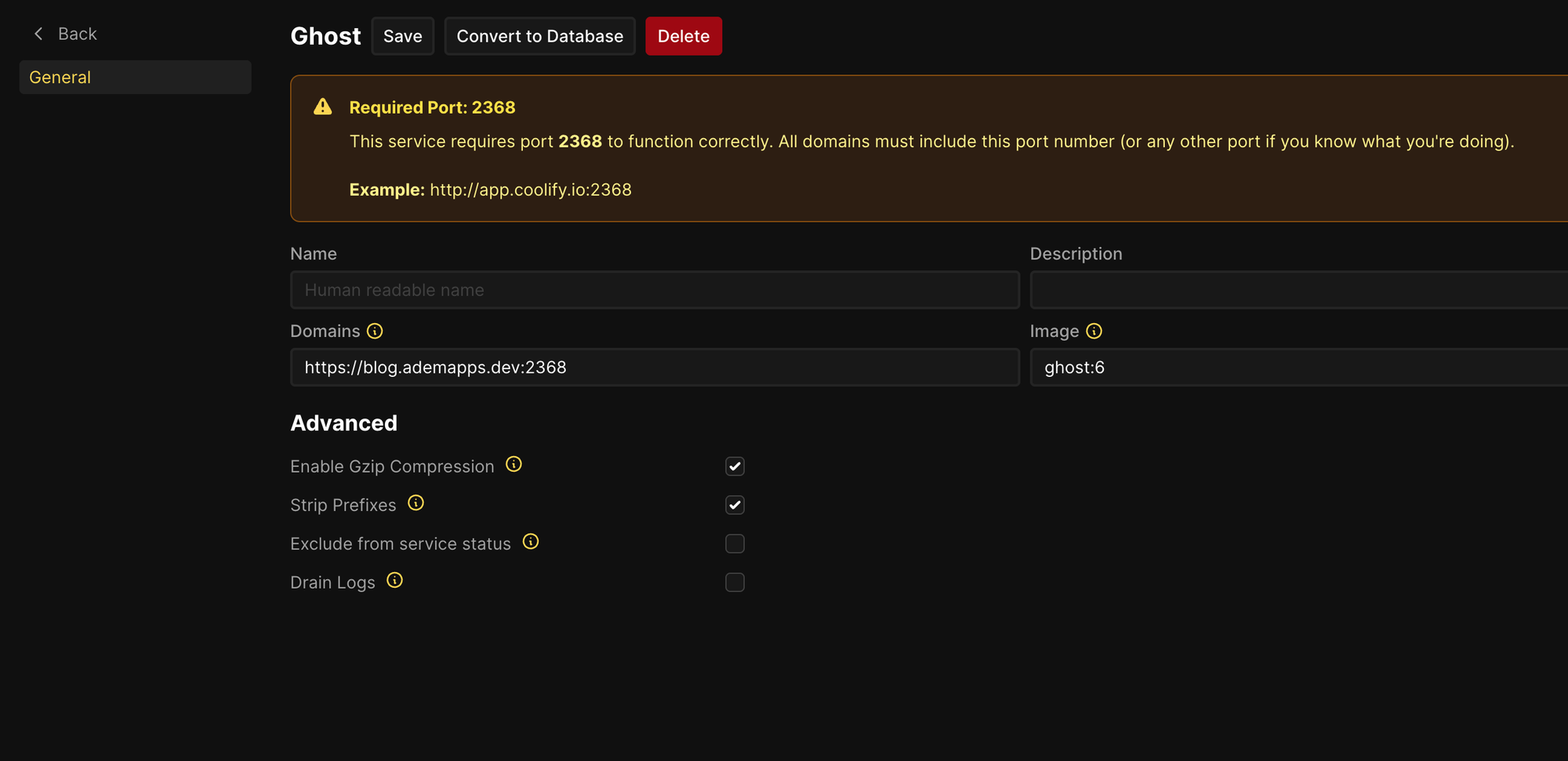
El problema es que como es nuevo, el campo Domain trae un dato incorrecto.
Entra a las Settings del contenedor de Ghost como en el paso anterior y coloca tu dominio en el campo Domains y el puerto que Coolify te indica.
Prueba
Listo. Básicamente, es todo lo que necesitas para actualizar. Espero que te sirva y me gustaría saber si fue fácil para ti o algo difícil como me pasó a mí.
Comentarios